
会員登録をして教室を予約・受講される方向けのガイドです。よく使う画面と操作方法をまとめました。
マイページ
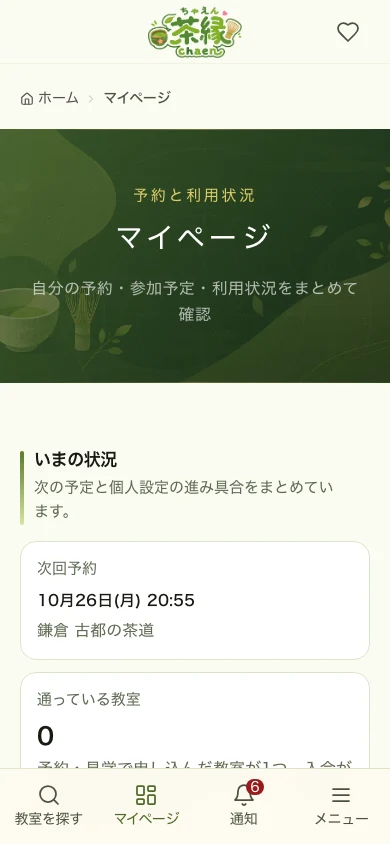
マイページは、ログイン後の拠点となる画面です。上から順に、次の内容がまとまっています。
- いまの状況 — 次回予約、保存済み教室、設定の進み具合
- 今月の季節 — その月の茶花・炉か風炉か・菓子と、稽古記録の「季節」への入口
- 稽古予約履歴 — これからの予約(近い順・持ち物とアクセスつき)と過去の受講履歴
- 出席の記録 — これまでに出席した稽古
- 振替申請中 — 承認制の教室に送った振替のお願い
- キャンセル待ち — 満席の枠に登録した分
- イベント参加予定・イベント参加履歴
- 月謝プラン — 加入中のプランと、いまの1か月(申し込んだ日から1か月ごと)の利用回数
- 回数券 — 持っている回数券の残りの回数と有効期限
- リマインダー — 体験のあとに作った「次の予約を考える」覚え書き
- 体験のあと — その教室の入会の案内と料金へ(あとで考えるならリマインダーも作れます)
教室を予約する
教室の予約方法は予約の流れで、画面つきで8ステップにまとめています。初めて予約される方はぜひご覧ください。
予約完了後の画面については予約完了画面についてもご参考ください。
予約を確認・変更・キャンセルする
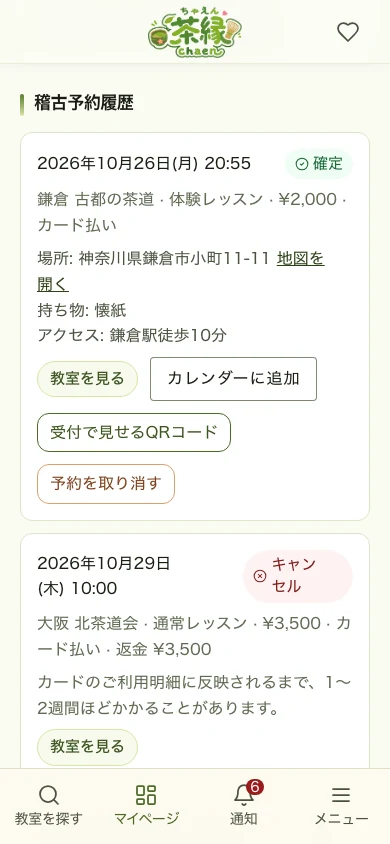
マイページを開いて下にスクロールすると、「稽古予約履歴」に予約の一覧が表示されます
カード右上のバッジが、今の状態を表します。
- 希望日のお返事待ち — 見学の希望日を送り、先生のお返事を待っている状態
- 支払い待ち — カード払いが済んでいない状態。期限までに「カードで支払う」から払わないと、予約は取り消されます
- 承認待ち — 承認制の教室に予約を申請し、承認を待っている状態
- 確定 — 予約が成立した状態
- 完了 — 受講が終わった状態
- お断り — 教室からお断りの連絡があった状態(「別の日で見学を申し込む」から申し込み直せます)
- 期限切れ — 期限までに教室からお返事がなかった状態(申し込み直せます)
- キャンセル — 取り消された状態
カード下のボタンから、次の操作ができます。
- 「教室を見る」で、その教室の詳細ページを開けます
- 「カレンダーに追加」で、Googleカレンダーなどに予定を入れられます
- カード払いが済んでいないときは「カードで支払う」から支払いに進みます(カードにも未完了の案内が出ます)
- 「振替(日にちを変える)」から、同じ教室の空いている枠へ日時を移せます
- 確定した予約では、開始時刻の6時間後までの間「受付で見せるQRコード」を表示できます。先生がこれを読み取ると出席が記録されます
- 取り消せる予約には「予約を取り消す」ボタンが表示されます
- 終わった予約は「もう一度予約する(日時を選ぶ)」から、同じ教室の予約画面へ進めます(体験は「入会の案内と料金を見る」から)
- 支払い済みの予約では、「領収書を見る」と「PDF で保存」で領収書を受け取れます
- オンライン開催の予約では、参加URLとパスコードがカードに表示されます
回数券・月謝を使う
教室によっては、回数券や月謝プランで通えます。
- 買うとき — 教室のページの料金の欄で、回数券は「購入する」、月謝は「このプランに申し込む」を押します。お支払いはクレジットカードです
- 残りの回数・有効期限 — マイページの「回数券」に出ます。予約するときは「この回数券で予約する」から進みます
- 使い切ったとき — 同じカードの「この教室の回数券を見る」から、もう一度買えます
- 月謝の次の更新日・いまの1か月の利用回数 — マイページの「月謝プラン」に出ます。回数は暦の月ではなく、申し込んだ日から1か月ごとに数えます
- カードを替えたいとき・領収書がほしいとき — 「月謝プラン」の「カードの変更・領収書」を押します
- やめたいとき — 「月謝プラン」から解約できます。今の期間の終わりまでは通えます
通知を確認する
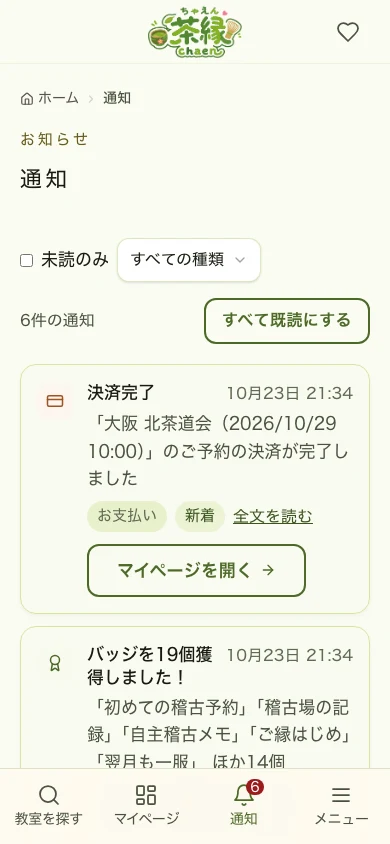
通知では、予約の確認連絡や教室からのお知らせを受け取れます。画面右上のベルのマークからも開けます。
お気に入り
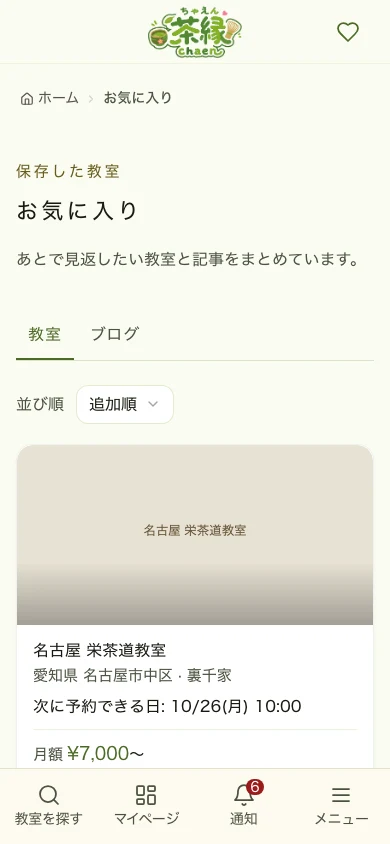
- 教室カードのハートマークを押すとお気に入りに保存されます
稽古記録をつける
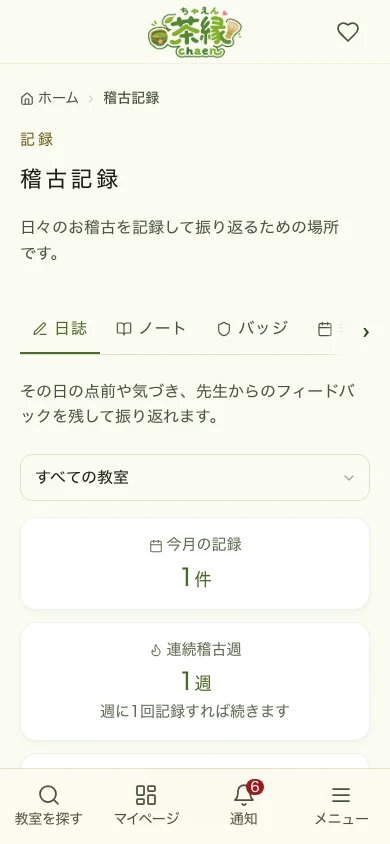
稽古記録では、日々のお稽古の内容やメモを残せます。画面の上にある「日誌」「ノート」「バッジ」「季節」のタブで切り替えます。
- 日誌 — その日の点前、気づき、先生からの言葉を記録します
- ノート — 自由なメモをフォルダで整理できます
- バッジ — 続けた記録や達成したことを確認できます
- 季節 — 茶花、行事、炉・風炉の切り替わりを確認できます
はじめてオンラインで参加する
オンラインの稽古は Zoom(ズーム)というビデオ通話で行います。スマホ・タブレット・パソコンのどれでも参加できます。
- 前の日までに、スマホやタブレットなら「Zoom」のアプリを入れておきます(App Store・Google Play で「Zoom」と検索)。パソコンはアプリが無くてもブラウザで参加できます
- 参加の入口は、マイページの予約の欄にある「オンラインで参加する」ボタンと、前日に届くメールです。パスコードが要る場合は同じところに書いてあります
- 始まる 5〜10 分前にボタンを押してください。先生が開始するまで「お待ちください」と出ることがありますが、そのまま待てば始まります
- 声が届かないときは、画面の下にある「マイク」の印に斜線が入っていないか確かめてください。相手の声が聞こえないときは、端末の音量を上げてください
- うまく入れないときは、予約の欄にある教室の連絡先へご連絡ください
イベント・茶会に参加する
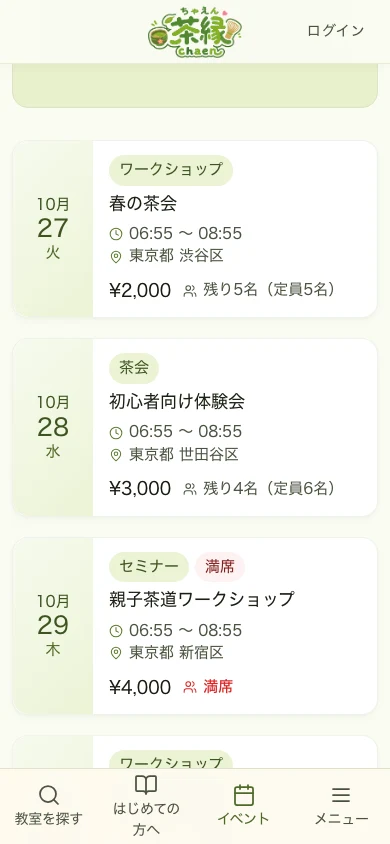
イベント一覧から、茶会やワークショップに申し込めます。気になるイベントを押して詳細を確認し、「参加登録する」ボタンから申し込みます(無料イベントでは「参加登録する(無料)」と表示されます)。
- 空きがある場合は、参加人数を選んで登録します
- 有料イベントでは、お支払い方法を「カードでいま払う」か「当日、会場で払う」から選びます(オンラインのイベントでは「主催の教室へ直接払う」。承認制のイベントのカード払いは「カードで払う」と出て、教室の承認後に届くメールから払います)
- 承認制のイベントでは、教室の承認後に参加が確定します。申し込みから72時間(開催が近いときは開始まで)にお返事がないときは、お断りの扱いになります
- 満席の場合は「キャンセル待ちに登録」から登録できます。空きが出たらメールとサイト内のお知らせでご連絡します
- オンライン開催のイベントでは、参加URLとパスコードが詳細ページに表示されます
- 申し込み後の状態や未払い決済は、マイページの「イベント参加予定」で確認できます
- 取り消したいときは「参加を取り消す」を使います。カード払いの画面で途中でやめたときは、料金はかかっていません。イベントのページの「お支払いを続ける」で続きを払うか、当日払いも受けるイベントなら「「当日、会場で払う」に変える」で支払い方法を変えられます
- 支払い済みのイベントでは、「領収書を見る」と「PDF で保存」で領収書を受け取れます
ノートを書く
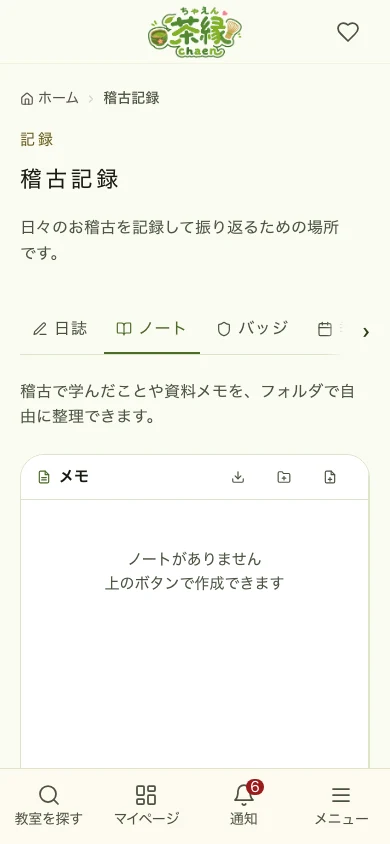
稽古記録の「ノート」タブでは、お稽古で学んだことや気づきを自由にメモできます。稽古記録とあわせてお使いください。
- 左側の一覧からノートを選び、右側で内容を編集します
- スマートフォンでは、一覧からノートを選ぶと編集画面に切り替わります
ブログを読む
ブログでは、教室からのお知らせや茶道に関する読み物を閲覧できます。各教室の詳細ページからも、その教室のブログ記事を読めます。
設定を変更する
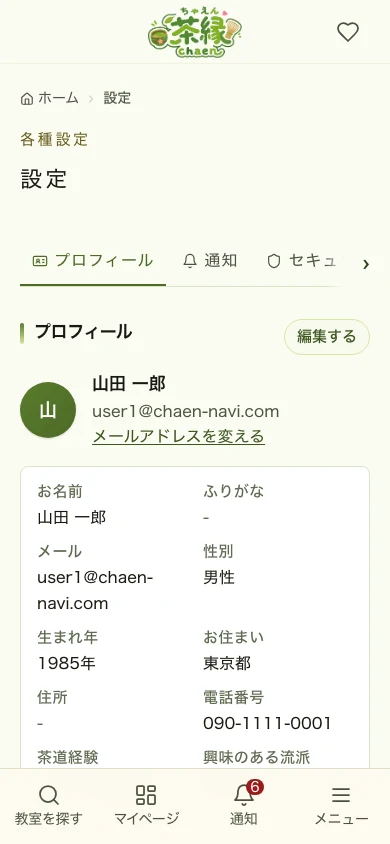
設定から、アカウントに関する内容を確認・変更できます。
- プロフィール — お名前、連絡先、茶道経験、希望の流派などを編集します
- 通知 — 受け取るメール通知の種類を設定します
- セキュリティ — メールアドレスやパスワードの変更、2要素認証の設定、連携中のログイン方法の確認を行います
- 通っている教室 — 通っている教室の確認と、教室をやめる手続きができます
- カレンダー連携 — 予約予定を外部カレンダーに追加する設定を確認します
- アカウント — 退会手続きに進めます
パスワードを忘れたとき
ログイン画面の「パスワードを忘れた方」を押してください。
- 登録したメールアドレスを入力します
- 届いたメールのリンクを押します
- 新しいパスワードを設定します
教室運営を始めたい場合
ご自身で教室を開きたい方は、ログイン後の管理画面から登録できます(お名前と電話番号を入れると、その場で終わります)。詳しくは教室運営者の方をご覧ください。
ここに掲載した画面はログイン後にアクセスできます。