
予約が終わったあとに表示される画面は2種類あります。ひとつは予約を確定した直後にその場で出る画面、もうひとつはカードを入れる画面でお支払いを終えて戻ってきたときに出る画面です。表示される文言が違うので、それぞれの見方をご説明します。
予約直後に表示される画面
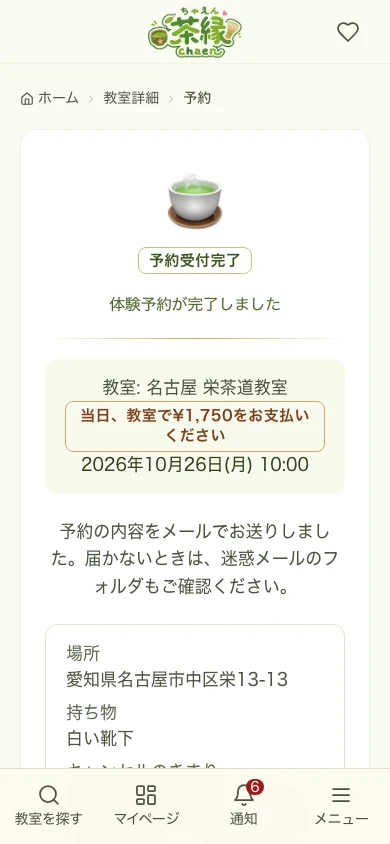
「体験予約が完了しました」または「予約が完了しました」と表示されたら、予約は受け付けられています。
- 当日のお支払い: 当日に教室で払う予約では「当日、教室で◯円をお支払いください」と出ます。その金額を当日お持ちください
- 「体験予約の申請を受け付けました」「予約申請を受け付けました」と表示された場合は、先生が確かめた時点で予約が決まります
- 「お支払い状況: 支払い待ち」と表示される場合は、カード払いがまだ済んでいません。マイページの予約の欄の「カードで支払う」から完了してください
- 体験予約では「予約状況を確認」「教室に問い合わせる」の2つのボタンが出ます。通常のお稽古では「マイページで確認」「続けて次の日程も予約する」が出ます
- 予約確認のメールも届きます
- 予約の詳しい日時や変更・キャンセルはマイページから確認できます
カード払いを終えて戻ったとき
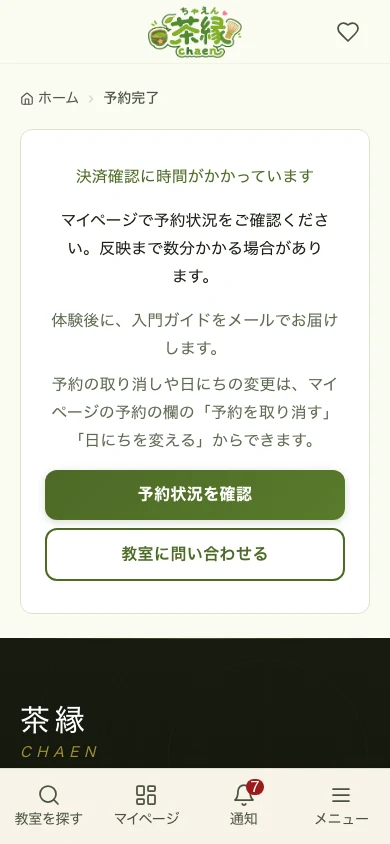
カードを入れる画面でお支払いを終えて戻ってくると、お支払いの確認の様子が見出しに出ます。
見出しは状況によって次のように変わります。
- 決済を確認しています — 確認中です。画面を閉じずにお待ちください
- お支払いが完了しました/体験予約が完了しました — 予約が確定しました
- 教室の承認をお待ちください — 承認制の教室です。承認が下りるまでお支払いは発生しません
- お支払い手続きをお待ちしています — 承認されましたが支払いが未完了です。マイページから完了してください
- 決済確認に時間がかかっています — 反映まで数分かかることがあります。マイページで予約状況をご確認ください
カードを入れる画面で「戻る」を押したり、画面を閉じたりしても、料金はかかりません。予約画面に戻ると「お支払いを続ける」か「この予約をやめて、日時を選び直す」を選べます。どちらも選ばずにおくと、表示された時刻を過ぎたところで予約は自動で取り消されます。
次にすること
- マイページで予約内容(日時・教室名)を確認しておきましょう
- 当日の持ち物や注意事項は、マイページまたは教室の詳細ページで確認してください
- 取り消しが必要な場合も、マイページの「予約を取り消す」から手続きできます
- 日時を変えたい場合は、マイページの予約カードにある「振替(日にちを変える)」から同じ教室の空き枠へ移せます。空き枠が無いときは取り消してから予約し直してください
あとからこの画面を開いた場合
お支払いのすぐあとではなく、ブックマークや履歴からあとでこの画面を開くと、確かめるものが無いため「決済確認に時間がかかっています」と出ることがあります。予約が取れていないという意味ではありません。
困ったときは
「予約完了の画面が出たのに確認メールが届かない」「予約内容を変更したい」などの場合は、以下からお問い合わせください。