
教室の登録や運営を行う方向けのガイドです。申請から教室公開、日々の管理までの流れをご説明します。
管理画面を開く
管理画面は、ログイン済みの方ならどなたでも開けます。パソコンでは画面右上のメニュー、スマートフォンでは画面下部の「メニュー」から移動できます。
- まだ運営者として登録していない場合は、ここから登録できます
- お名前と電話番号の 2 つを入力すると、その場で登録が完了します(教室の所在地や流派は、このあと教室を作るときに入力します)
- 登録が完了すると、同じ画面から教室の作成・編集などのメニューが使えるようになります。スマートフォンでは、画面下部のタブの「マイページ」が「管理画面」に替わります
「概要」タブで全体を把握する
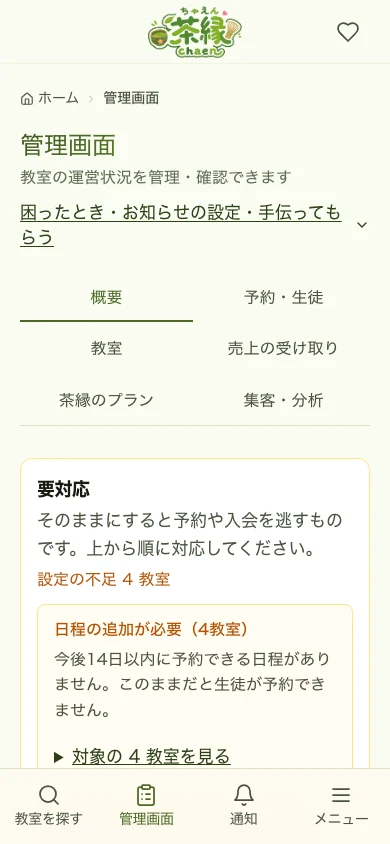
管理画面は6つのタブに分かれています。「概要」「予約・生徒」「教室」「売上の受け取り」「茶縁のプラン」「集客・分析」です。 開いたときに表示される「概要」タブでは、いま何をすべきかをまとめて確認できます。
- 要対応 — 承認待ちの予約、日程の追加が必要な教室など、そのままにすると予約を逃すもの
- 公開までのチェックリスト — 教室の公開や売上の受け取り設定(銀行口座の登録)など、残っている準備を上から順に
- これから来る方 — 近いお稽古に来る生徒さんと、お支払いの状況
- 売上 — 予約数、受取済み売上(累計と今月)
- 茶縁のプラン — いまのプランと、教室数・生徒数などの使っている量
教室を作って公開する
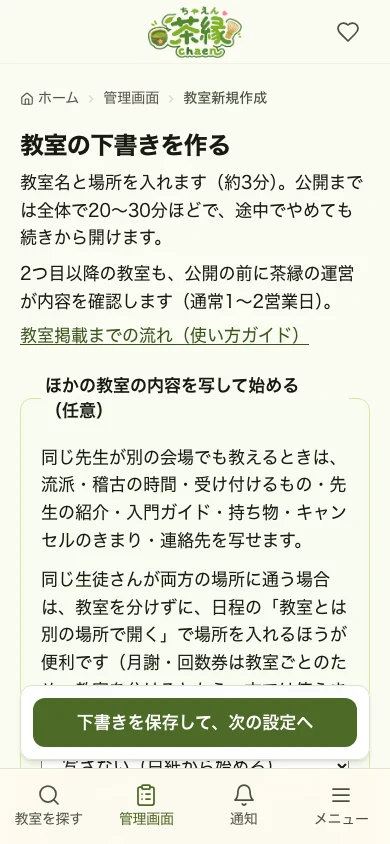
公開までは全体で20〜30分ほどです。途中でやめても、管理画面から続きを開けます。
- 「教室」タブの「+ 教室を作る」から、教室の下書きを作ります(教室名・場所・流派・1回のお稽古の時間など。約3分)
- 保存すると初回セットアップが始まります。教室と先生の紹介、写真、住所、料金、支払い方法、稽古の日時、入門ガイド(体験を受け付ける教室だけ)を、画面の順に1つずつ入れます
- 最後に生徒さんからの見え方を確かめて、掲載確認を申請します。茶縁の運営が内容を確認して公開します(通常1〜2営業日。お約束ではありません)
- 公開までは「概要」タブの「公開までのチェックリスト」に、残っている準備が出ます。公開したあとは、同じ「概要」タブの「掲載が始まりました。次にやると良いこと」に、まだの設定が出ます
予約を管理する
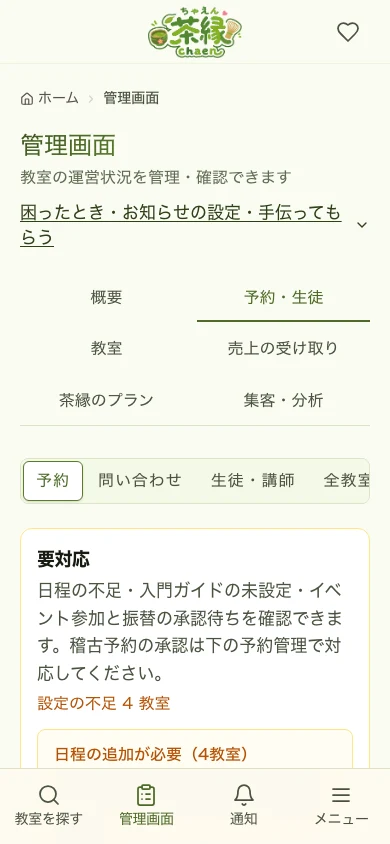
管理画面の「予約・生徒」タブは「予約」「問い合わせ」「生徒・講師」「全教室の予定」「メンバー・通知」の5つに分かれています。 「予約」では体験・通常稽古の予約を確認し、承認制の教室では予約申請を「承認する」か「お断りする」かを選びます。
- 予約者名、日時、教室名、支払い状況を確認できます
- 状態で絞り込めます — すべて/承認待ち/確定/完了/キャンセル(希望日のお返事待ち・お断り・期限切れなどは「ほかの状態」の中にあります)
- 承認待ちの予約は、内容を確認してから「承認する」か「お断りする」を押します
- 見学の「希望日のお返事待ち」は、送られた希望日から 1 つ選んで「この日で受ける」を押します。返事の期限が近づくとメールでお知らせします
- 予約を完了扱いにしたり、必要に応じてキャンセル処理を行えます
- 受講者から届いた振替の申請も、この画面で承認します
- 「問い合わせ」には、教室ページから届いた問い合わせが並びます。返事はいつものメールで送り、送ったら状態を「返事をした」に変えます(「まだ返事をしていない」のまま3日たつと、もう一度お知らせします)
- オンライン決済の返金が失敗した場合は、再実行の操作が表示されます
- 売上明細はどのプランでもダウンロードできます。予約一覧のダウンロードはプレミアムプランの機能です(どちらも Excel で開ける CSV ファイル)
スケジュールを管理する
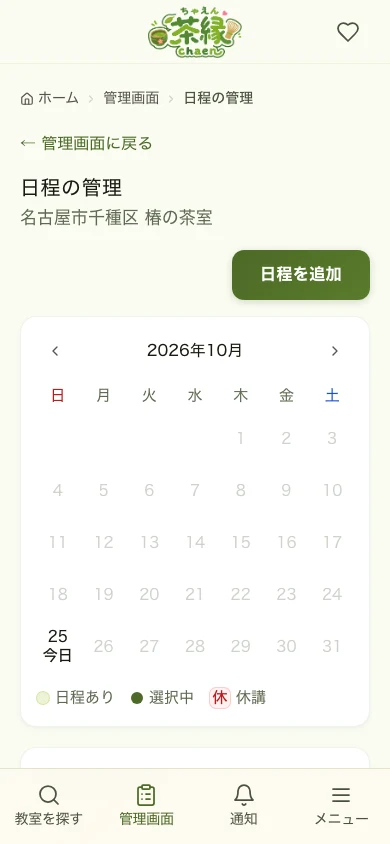
レッスンの予約可能な日時をカレンダーで管理できます。
- 「予約・生徒」タブの「全教室の予定」では、運営中の全教室の予定をカレンダーで確認できます
- 各教室の「日程」から、新しい予約可能日時を登録できます
- 終わった稽古は「終わった日程」にまとまっています。行の「参加者・出欠を見る」から出欠をつけられます
- 日時、定員、対面・オンラインなどの形式、繰り返し設定が可能です
- 毎週の稽古は「くり返しの日程を自動で延ばす(おすすめ)」をオンにしておくと、最後の回が近づくたびに同じ曜日・時刻で日程が足されます。日程を毎月入れ直す必要はありません
- 祝日をお休みにしている教室は、休講日の「祝日をまとめて休講日にする」を押すと、来年末までの祝日をまとめて休みにできます
- 毎週の曜日や時刻を変えるときは、日程の「毎週の稽古の時間を変える・やめる」から曜日・時間ごとにまとめて変えられます。予約の入っている回は、そのまま残すか休講にするかを選べます
- 自宅と公民館など稽古場が二か所あるときは、日程ごとに「教室とは別の場所で開く」で会場を入れられます。教室を分ける必要はありません(フリープランのままで使えます)
- 担当する先生を枠ごとに割り当てると、受講者が先生を指名して予約できます
- 休講日を登録すると、その日の枠は受講者の予約カレンダーから消えます。枠を1つずつ消す必要はありません
- 受講者が予約すると空き状況が更新されます
生徒・講師・発信を管理する
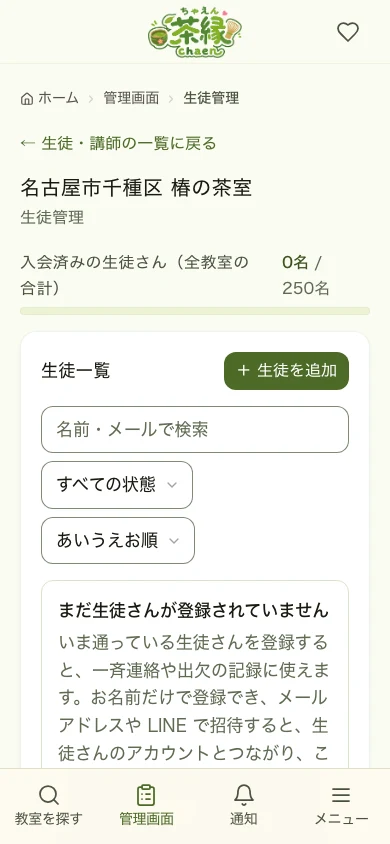
教室を作ると、次の機能も使えます。教室カードの「教室情報」「日程」「料金設定」「生徒管理」「イベント」と、「その他」の中の「講師管理」「稽古日誌」「ブログ」「クーポン」から開きます。
- 生徒管理 — 在籍中の生徒、受講履歴、招待、連絡内容を確認。いまの名簿は、Excel で「CSV」として保存したファイルからまとめて登録できます(「+生徒を追加」の中の「名簿のファイルからまとめて登録」)
- 講師管理 — 先生の追加・プロフィール編集。先生を登録すると、先生一覧ページにも掲載されます
- 運営メンバー — 「予約・生徒」タブの「メンバー・通知」から、運営を手伝う副オーナーをメールで招待できます。招待の再送・取消と、委任済みメンバーの解除も同じ画面で行います
- ブログ — 教室の日常やお知らせを投稿
- イベント — 茶会やワークショップの告知。承認制のイベントでは「イベント参加承認」から申込を承認します
- 部活・サークル管理 — 学校の部活動やサークルとして運営する場合の設定。検索では「部活動・サークル」として絞り込めます
- 口コミ — 投稿された口コミの確認、返信、表示・非表示の切り替え
- 稽古日誌 — 生徒さんが書いたお稽古の記録。絵文字やコメントで返事をすると、生徒さんにお知らせが届きます
- 通知設定 — 教室運営者向けの通知を受け取るか設定
料金・月謝・クーポンと振込を設定する
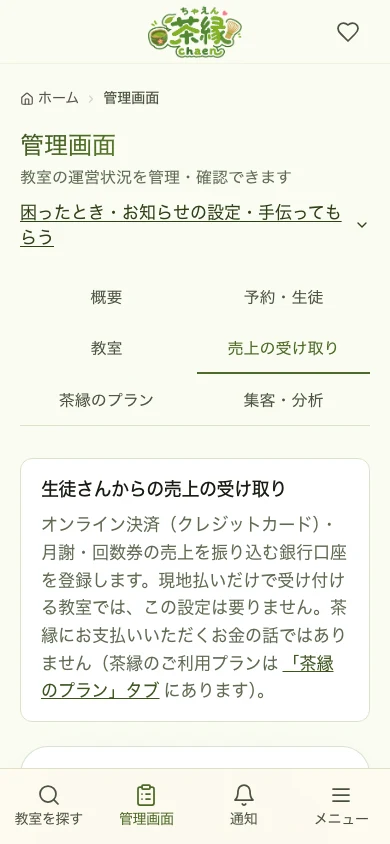
「売上の受け取り」タブでは、受講料の受け取りに使う売上の受け取り設定(銀行口座と本人確認の登録)を行います。茶縁のご利用プラン(契約内容)は「茶縁のプラン」タブで確認できます。 受講者に提示する料金は、教室ごとの画面で設定します。
- 売上の受け取り設定 — 売上の入金先となる銀行口座と、本人確認を登録します
- 契約内容の確認 — 現在のプラン、更新日、登録できる教室数の上限を確認します
- 料金設定 — 1回ごとの料金、体験料金、入会金、現地払い・オンライン決済の可否を設定します
- 月謝プランと加入状況 — 月額と1か月に受けられる回数を決めたプランを作成します
- 回数券 — まとめ買いできる回数券を用意できます
- クーポン管理 — 割引クーポンを発行します。教室ページと検索には「割引クーポンあり」と出ますが、コードは出ません。コードは、伝えたい方に口頭・チラシ・メールでお伝えください
- プレミアム機能 — 予約データのダウンロードや詳しい統計など、プランにより使える機能が変わります
集客・分析を確認する
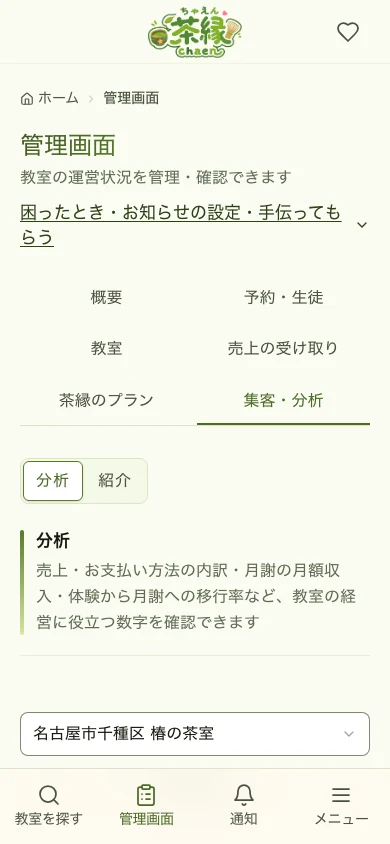
管理画面の集客・分析タブは「分析」と「紹介」の2つに分かれています。プレミアムプランでは、売上・予約状況・生徒の年代や出欠傾向などの詳しい統計も見られます。
- 分析 — 売上、予約件数、出席状況、時間帯ごとの予約傾向を確認する
- 紹介 — 紹介を送る、送った紹介を確認する、受け取った紹介に返答する
- 無料プランの場合、詳しい統計は表示されないことがあります
困ったとき・ご相談
操作でお困りのことや、掲載についての個別のご相談はお問い合わせからお気軽にどうぞ。