
教室を予約するまでの流れを、画面を見ながら順番にご説明します。全部で8つのステップがあります。
ステップ1: 教室を探す
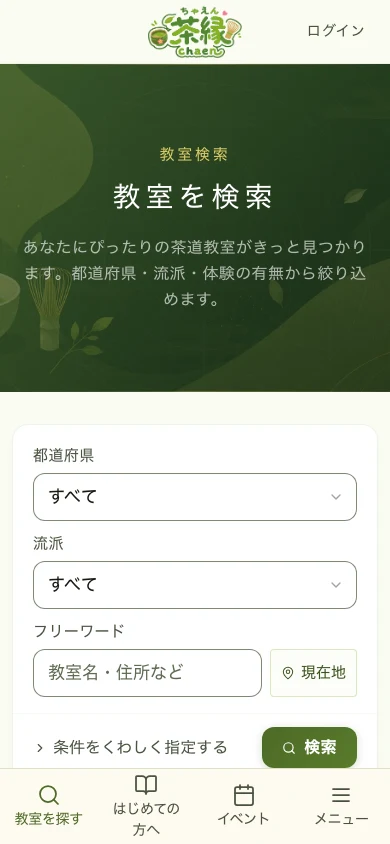
教室検索画面を開くと、条件を入れる欄があります。
- 「都道府県」から、お住まいや通いやすい地域を選んでください
- 流派が決まっている場合は「流派」も選んでください
- 緑色の「検索」ボタンを押してください
ステップ2: 教室を選ぶ
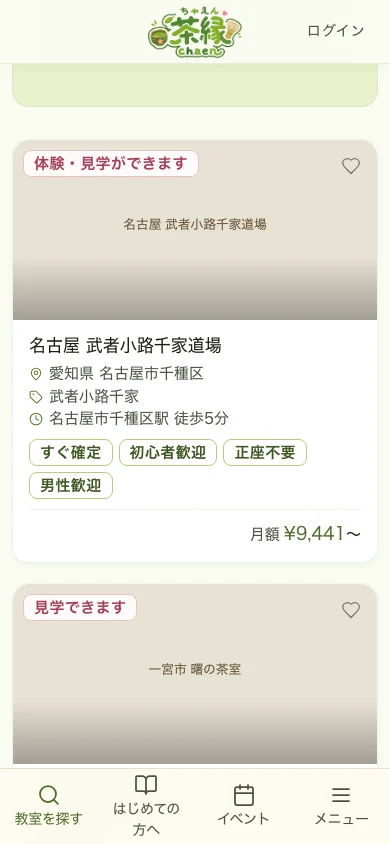
検索結果が表示されます。気になる教室のカードを押すと、詳しい情報が見られます。
ステップ3: 教室の詳細を確認する
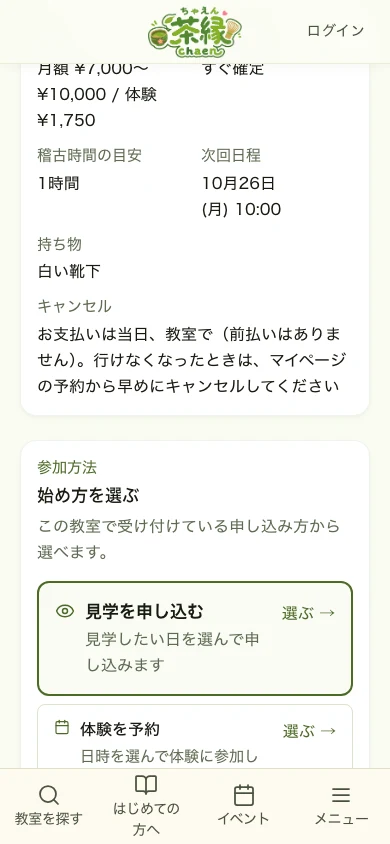
教室の写真、場所、流派、レッスン内容などを確認できます。上部のタブで「教室詳細」「スケジュール」「料金・入会」「口コミ」「ブログ」「イベント」を切り替えられます。予約したい教室が見つかったら、「参加方法」の「始め方を選ぶ」から目的に合う項目を押してください。
- 月謝プランに加入中で、今月の回数が残っている場合は「月謝で予約」が表示されます
- 1回ごとに参加する場合は「通常稽古を予約」または「予約する」を押します
- 体験レッスンを希望する場合は「体験を予約」を押して、日時を選びます
- まず雰囲気を見たい場合は「見学を申し込む」を押します
- 料金を先に確認したい場合は「料金・入会を見る」を押します
ステップ4: ログイン(初めての方は会員登録)
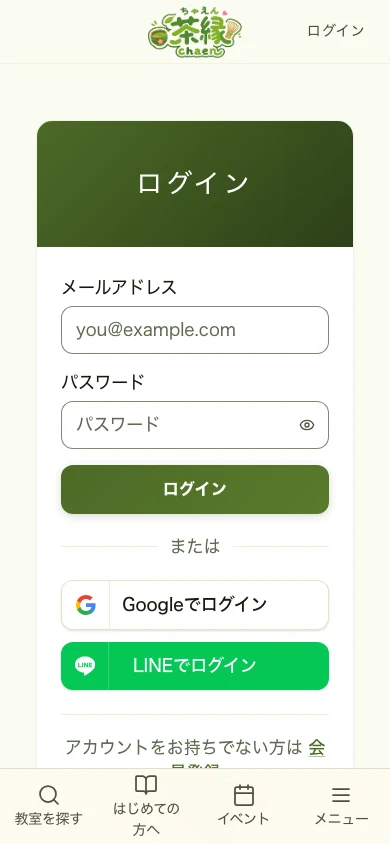
予約にはログインが必要です。
- メールアドレスとパスワードを入力して「ログイン」を押してください
- GoogleやLINEのボタンが表示されている場合は、そちらでもログインできます
- まだ会員でない方は「会員登録」から登録してください
ステップ5: 日時を選ぶ
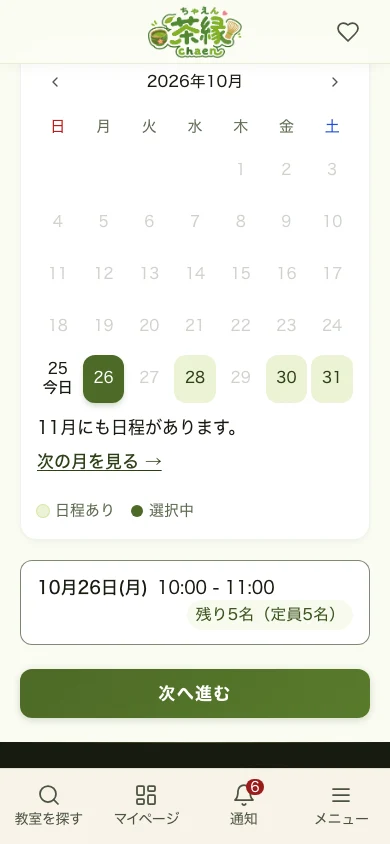
- カレンダーで薄い緑の日を押してください(カレンダーの下の凡例が「空きあり」=薄い緑、「選択中」=濃い緑です)
- その日の空き時間が下に表示されます。前後の月は「‹」「›」で移動します
- ご希望の時間帯を押して選んでください
- 「次へ進む」ボタンを押してください
ステップ6: 予約の詳細を入力する
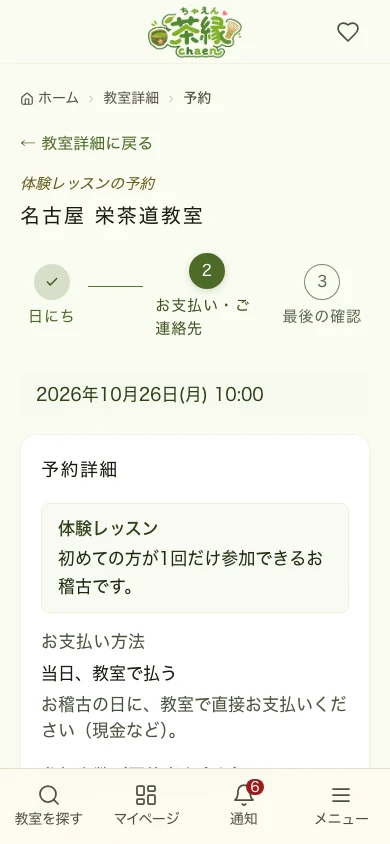
- 予約の種類: 体験、1回予約、月謝で予約など、今回の予約の種類が表示されます
- 参加人数(同伴者を含む): 体験レッスンではご家族・ご友人とご一緒に申し込めます(上限は教室の体験枠の定員まで)。通常のお稽古は1名で受け付けます
- お支払い方法: 教室によって、「当日、教室で払う」「カードでいま払う」「月謝プランを使う」「回数券を使う」などから選べます(オンラインのお稽古では「教室へ直接払う」)
- 月謝プランが使える場合は、自動で「月謝プランを使う」が選ばれます。今回だけ別に払うときは「今回は当日、教室で払う」などに切り替えられます
- 回数券をお持ちの場合は、使う回数券を選べます
- 割引クーポンをお持ちの場合は「クーポンコード」に入力して「適用」を押します
- 同伴者がいる場合は、同伴者のお名前などを入力する欄が出ます。教室が設けたアンケートがある場合も、ここで回答します
- 持ち物やアレルギーなど伝えたいことは「教室へ伝えたいこと(任意)」に書けます
入力が終わったら「確認画面へ」ボタンを押してください。必須のアンケートが未回答だと、赤い文字で案内が出て次に進めません。
ステップ7: 予約内容を確認して確定する
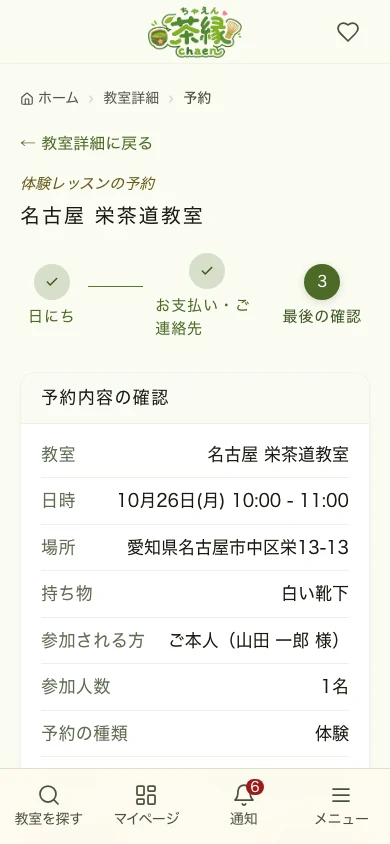
- 教室名・日時・人数・予約の種類・支払い方法・金額が正しいか確認してください
- アンケートに答えた場合は「アンケート回答」に内容が並ぶので、間違いがないか見てください
- キャンセルのきまりを読み、同意のチェックを入れてください
- 承認制の教室では、ボタン名が「予約を申請する」になります。教室運営者が承認すると予約が確定します
- 先生が確かめてから決まる教室で「カードで払う(先生が確かめたあと)」を選んだ場合は、承認後に届く案内から支払います
- 緑色の「予約を確定する」ボタンを押してください。「カードでいま払う」を選んだときは、ボタンが「カード払いへ進む」になり、押すとカードを入れる画面に移ります
- カードを入れる画面で途中でやめても、料金はかかりません。予約画面に戻ると「お支払いを続ける」か「この予約をやめて、日時を選び直す」を選べます
ステップ8: 予約完了
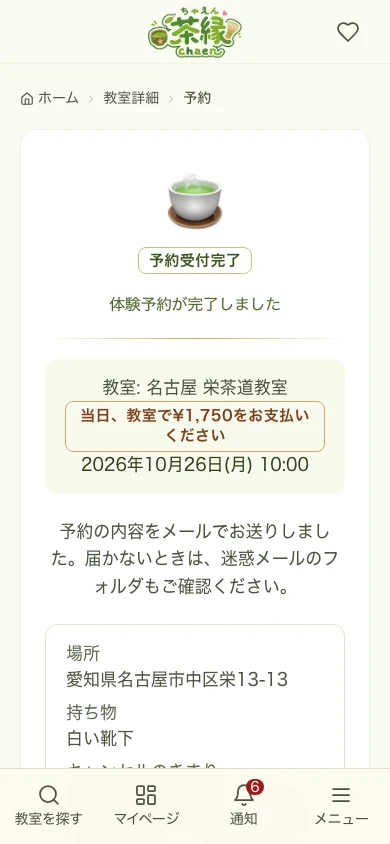
「体験予約が完了しました」または「予約が完了しました」と表示されたら、予約の受付は完了です。画面には教室名、日時、当日のお支払いが並びます。
- 「体験予約の申請を受け付けました」「予約申請を受け付けました」と表示された場合は、まだ確定前です。承認制の教室なので、承認結果をお待ちください
- 「当日、教室で◯円をお支払いください」と出ている場合は、当日に教室でお支払いください。「お支払い状況: 支払い待ち」と出ている場合は、カード払いがまだ残っています
- マイページの「予約状況を確認」ボタン、または画面下のタブから予約内容をいつでも確認できます
- 予約確認のメールも届きます。迷惑メールフォルダも念のためご確認ください
- 「この教室を共有する」から、LINE・Facebook・X・リンクのコピーで教室を紹介できます
困ったときは
操作がうまくいかないときは、お気軽にご連絡ください。