
教室運営者から先生として登録された方向けのガイドです。担当する教室のレッスン枠を確認し、 その日の出席を記録するための画面をご説明します。
このページの対象
先生の画面は、教室運営者が「講師管理」からあなたを登録している場合に使えます。登録されると、教室から招待メールが届きます。メールの「招待を受ける」を押し、招待メールが届いたのと同じメールアドレスでログイン(初めての方は無料の会員登録)をすると、先生の画面が開けるようになります。 招待を受ける前に開くと「まだ教室の先生として登録されていません」と表示されます。 メールが見当たらないときは、教室運営者に招待の再送をお願いしてください。
- ご自身で教室を運営している方は、管理画面をお使いください
- 受講者として予約もされる場合は、同じアカウントでマイページも使えます
- 予約や生徒の管理を手伝う「副オーナー」として招待された場合は、先生の画面ではなく管理画面を使います(教室運営者向けのガイドをご覧ください)
先生の画面を開く
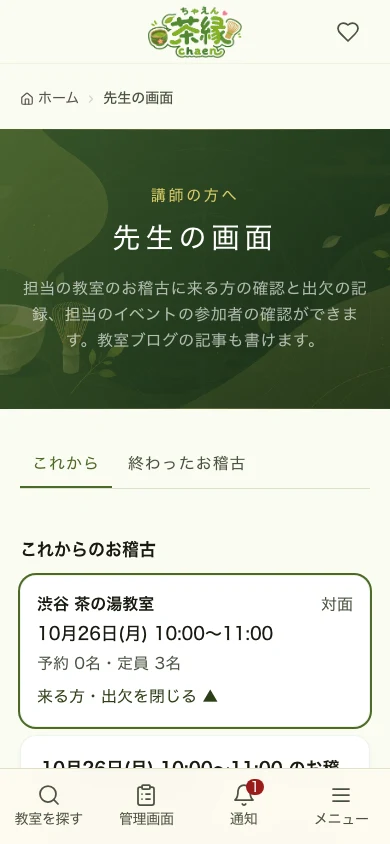
ログイン後、先生の画面を開くと、担当の教室のお稽古と出席の記録をまとめて扱えます。 パソコンでは画面右上のメニュー、スマートフォンでは画面下部の「メニュー」から移動できます。
お稽古に来る方を確認する
画面を開くと、いちばん近いお稽古と、来る方のお名前がはじめから、そのお稽古のカードのすぐ下に出ています。ほかの日は、その日のカードの「来る方・出欠を見る」を押すと開きます。 出欠のボタンは「出席・遅刻・欠席(連絡あり)・欠席(連絡なし)」の順で、管理画面と同じです。
- これから — これから受け持つお稽古と、来る方
- 終わったお稽古 — 終わったお稽古と出席の記録
- 担当するお稽古がまだ無い場合は「担当の教室に、これからのお稽古の日程はありません」と表示されます
QR コードで出席を記録する(使う教室だけ)
画面の下のほうの「QR コードで出席を記録する」で「カメラで読み取る」を押すと、カメラが起動します。生徒がマイページの予約カードに表示する「受付で見せるQRコード」を読み取ると、その予約の出席が自動で記録されます。
- 生徒側のQRは、お稽古の開始時刻の6時間後までの間に表示できます
- 読み取りにはカメラの使用許可が必要です。求められたら「許可」を選んでください
- QR を使わない教室は、お稽古のカードを開いて出欠を記録できます
同じ画面の下には、ほかに次の 2 つがあります。
- 担当イベント — 担当に割り当てられた茶会などのイベントと、「参加者を見る」で当日の参加者のお名前と人数
- 教室ブログ — 「記事を管理」から担当の教室の記事を書けます。公開は教室運営者が確かめてから行うので、下書き・非公開で保存してください
先生プロフィールを整える
講師プロフィール(メニューの「講師プロフィール」)から、公開されているご自身の紹介を確認し、「編集する」で直せます。プロフィールは先生一覧や教室の詳細ページに掲載され、受講者が教室を選ぶときの手がかりになります。
- お名前、所属教室、流派、紹介文が掲載されます
- お名前・紹介文・資格や経歴・写真は、ご自身で直せます。教室運営者が「講師管理」から直すこともできます
- 複数の教室で教えている場合は、教室ごとにプロフィールが並びます
困ったとき・ご相談
画面が開けない、出席が記録できないなどの場合は、まず教室運営者にご確認ください。 それでも解決しない場合はお問い合わせからご連絡ください。